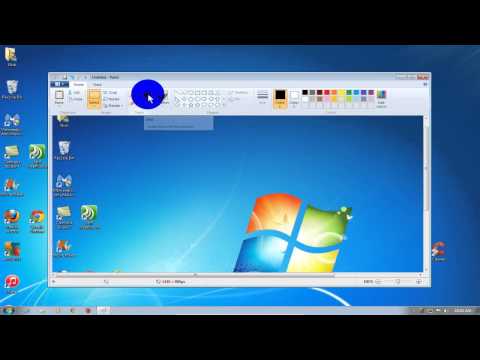
windows 7 screen capture
有一種情況是你按WIN+PrtScn鍵截圖,沒有動畫效果,也無法成功截圖,這種情況是Win10/11的重大更新造成的,如果是這種情況,那就麻煩了。,按Windows徽標鍵+Shift+R打開截圖工具疊加層以捕獲視頻剪輯。按PrintScreen(PrtSc)獲取整個屏幕的靜態圖像快照,並將其放入剪...
有一種情況是你按WIN+PrtScn鍵截圖,沒有動畫效果,也無法成功截圖,這種情況是Win10/11的重大更新造成的,如果是這種情況,那就麻煩了。
** 本站引用參考文章部分資訊,基於少量部分引用原則,為了避免造成過多外部連結,保留參考來源資訊而不直接連結,也請見諒 **
此文章參考的來源相關文章推薦
使用剪取工具擷取螢幕擷取畫面
按 Windows 徽標鍵 + Shift + R 打開截圖工具疊加層以捕獲視頻剪輯。 按 Print Screen (PrtSc) 獲取整個屏幕的靜態圖像快照,並將其放入剪貼板中。
【教學】電腦螢幕如何截圖?截圖快捷鍵有哪些? 《2025》
電腦截圖最方便快速的方法, 使用 Windows 系統本身的截圖快捷鍵功能來進行電腦螢幕截圖. 鍵盤上的「Prt Sc」鍵全名是 Print Screen,直譯過來為影印畫面,就是螢幕截圖、電腦截圖的意思, 當你按下「Prt Sc」鍵時,電腦會將你整個螢幕截圖下來,不論是 win7 或是 win10 都適用的快速方法. 按下「Prt Sc」截圖快捷鍵進行螢幕截圖後會儲存到系統的剪貼簿裡面,一般最常見的方法就是打開小畫家,選擇「貼上」、或是按「Ctrl + V」快捷鍵將螢幕截圖的畫面貼上,再另存新檔就完成電
Windows 7 擷取螢幕畫面 Print Screen
有的時候會需要用到擷取螢幕畫面的功能,舉例來說一些重要的電子郵件、購物後的付款完成畫面、訂單確認畫面、軟體操作過程畫面或是其他對話視窗等,在 Windows 7 的環境下要截取螢幕畫面可以不用透過軟體,直接用 Windows 7 內建的功能開始擷取,共有兩種截取方式,一種是擷取單一視窗的畫面,另一種則是擷取整個螢幕畫面,兩種方式都只需要用到鍵盤的按鍵即可。 Alt+Print Screen:先按鍵盤上的 Alt 按鍵,接著按 Print Screen 就可以截取單一視窗的畫面。 Print Screen:
3 Ways to Print Screen on Windows 7
This wikiHow teaches you how to take screenshots on Windows 7 of the entire screen or a specific window using keyboard shortcuts, and how to take a screenshot of a customized area using the Snipping Tool.